编辑适用 Windows 版 v1.0.0
添加、更新和删除水印
添加文字、图片或 PDF 水印,保存水印模板,以及更新、删除和批量添加水印。
本章讲添加文字、图片或 PDF 水印,把设计好的水印存为模板,以及更新、删除和批量添加水印。
选择“编辑”选项卡切换主工具栏为编辑工具栏,在编辑工具栏上选择页面设计相关的按钮进行页面设计:添加水印,添加背景,添加页眉页脚,添加贝茨编号等。
添加水印
在知叶PDF 中打开要添加水印的 PDF 文件,选择“编辑”选项卡,在编辑工具栏中选择“水印”>>“添加水印”。
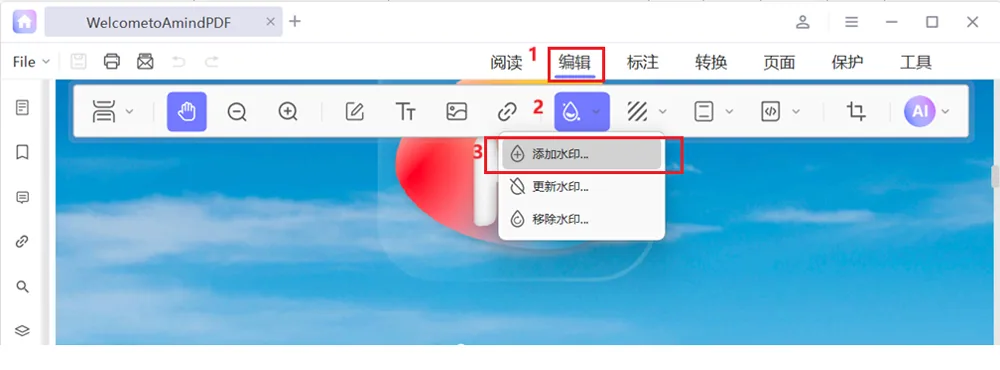
指定要添加的水印类型。水印共三种类型:文字,图像,PDF。
文本水印,输入水印内容并设置文本样式,包括字体、字体大小和颜色。
图像和 PDF 类型水印,选择文件。
设置水印的比例大小和透明度。
设置需要添加水印的页面范围。
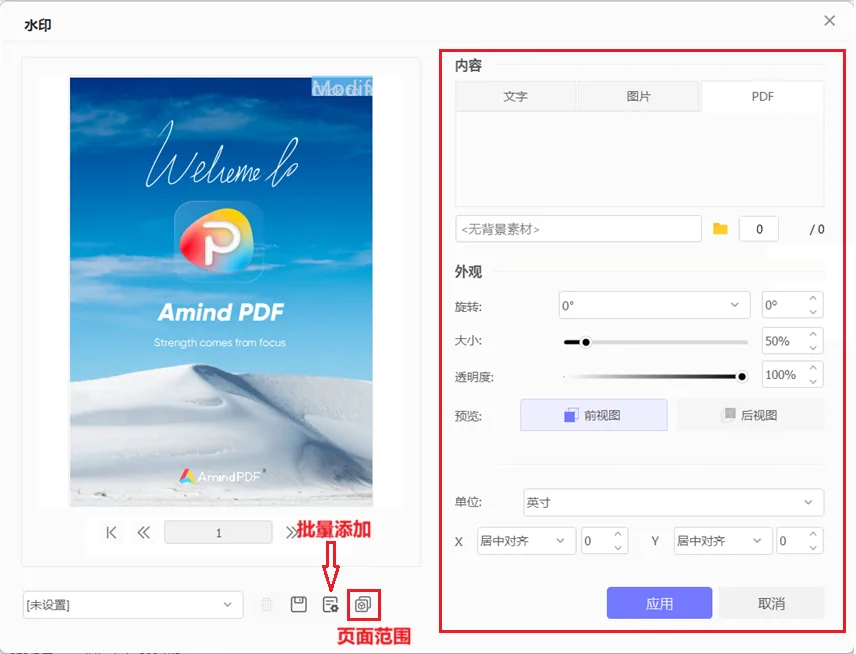
点击“页面范围”图标,设置水印应用的页面范围。

最后,单击“应用”按钮将水印添加到 PDF。
提示:如果您需要将设计好的水印添加到多个文件,请点击“批量添加”按钮。

管理水印模板
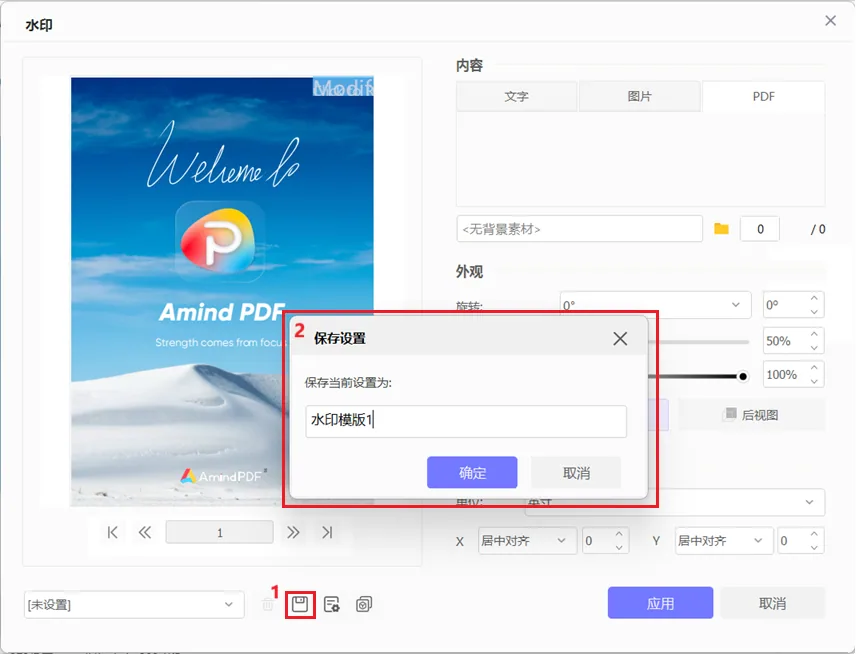
您可以将当前设计好的水印保存为水印模版,方便以后给其他 PDF 添加相同的水印。
更新水印
选择“更新水印”选项来更新您的水印。

在水印更新窗口中,根据您的需求更改水印的所有属性,与添加水印步骤相同。修改完成后,点击“应用”按钮更改水印。
删除水印
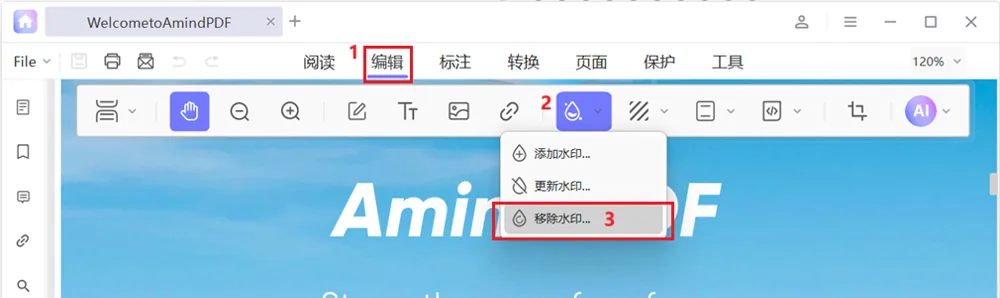
要删除水印,请单击“编辑” → “水印” → “移除水印”选项。