安全适用 Windows 版 v1.0.0
文件保护与密码
查看 PDF 权限、添加打开密码与权限密码,以及移除密码。
本章讲查看 PDF 已有的权限设置、添加打开密码与权限密码、以及移除密码。
PDF 密码保护
PDF 文件可以添加打开密码和权限密码,也可以设置 PDF 的操作权限,比如:允许/限制文本复制,允许/限制页面提取,允许/限制修改内容等。
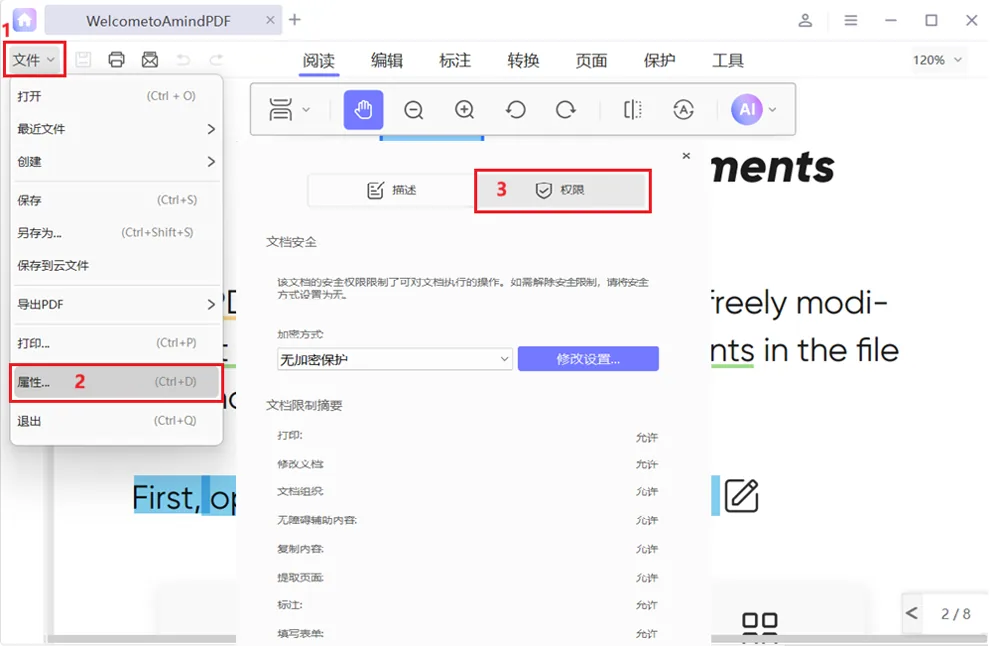
1. 查看 PDF 权限。
要查看 pdf 文件的权限,请单击“文件” → “属性” → “权限”按钮。
2. 添加打开密码/权限密码
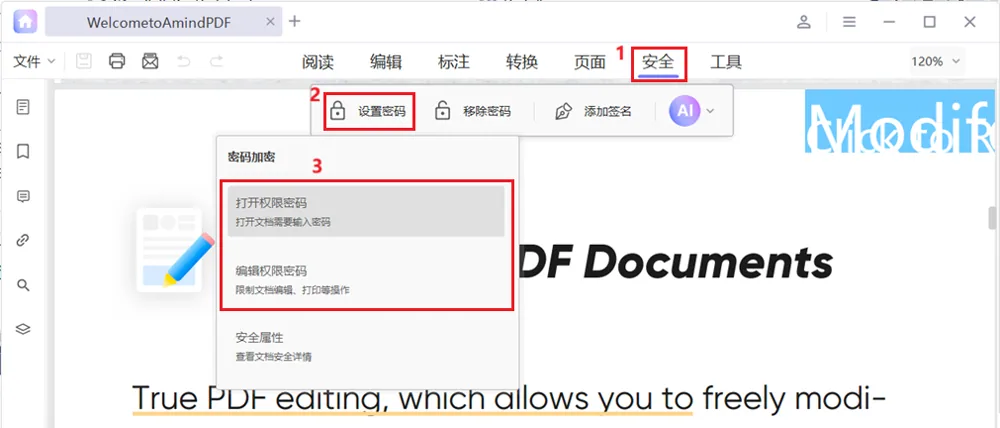
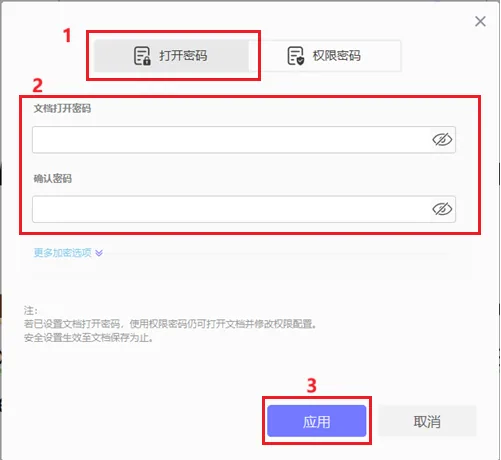
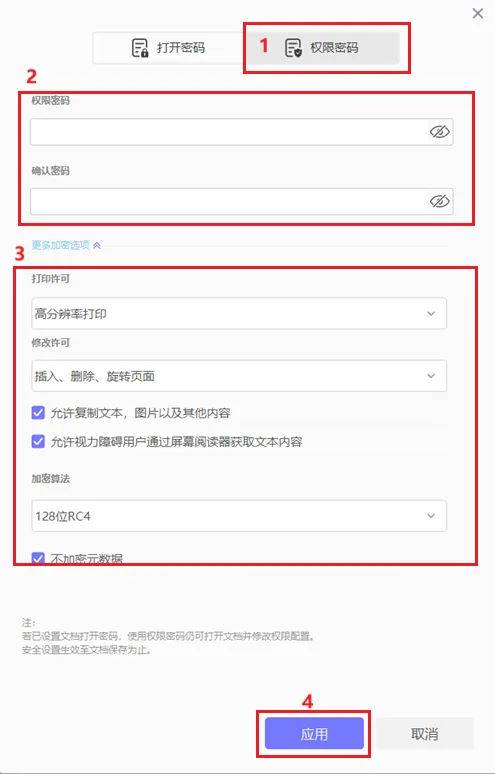
您可以为 PDF 文档添加密码保护,以限制访问和用户权限,如打开、打印、复制和编辑。PDF 文件支持打开密码和权限密码,如果设置了打开密码,打开 PDF 文件的必须输入打开密码。如果设置了权限密码,则要操作限制功能必须输入权限密码。
选择“安全”选项卡,在安全工具栏中单击“设置密码”按钮,然后选择要添加的密码类型。
设置 PDF 打开密码
设置权限密码
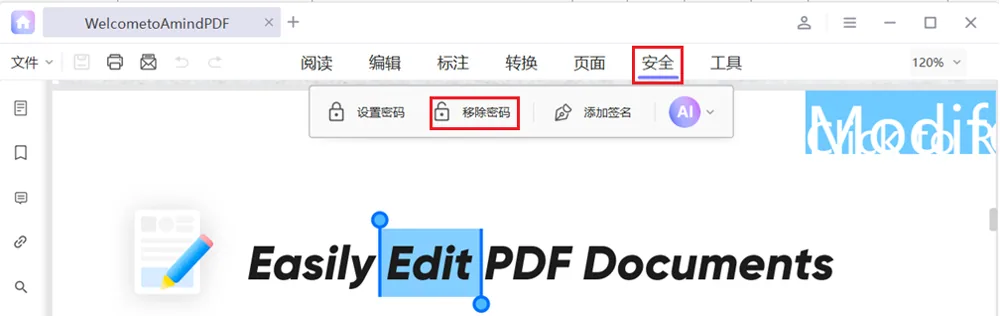
3. 删除密码
请先输入密码在知叶PDF 中打开 PDF 文件。打开 PDF 文件后,点击“安全” → “移除密码”按钮。如果您要删除权限密码,请在打开时输入权限密码。