编辑适用 Windows 版 v1.0.0
添加或编辑文本
在 PDF 中修改、删除已有文字与添加新文本,含文本格式设置。
本章讲在 PDF 中直接修改、删除已有文字与新增文本段落,以及文本格式面板的用法。
知叶PDF 允许您编辑 PDF 所有页面内容,包括文本、图形和图片。知叶PDF 将 PDF 文本自动识别为可编辑的文本段落,您可以在文本段落中删除、修改文字,或添加新的文本。
1. 修改/删除 PDF 中的文本
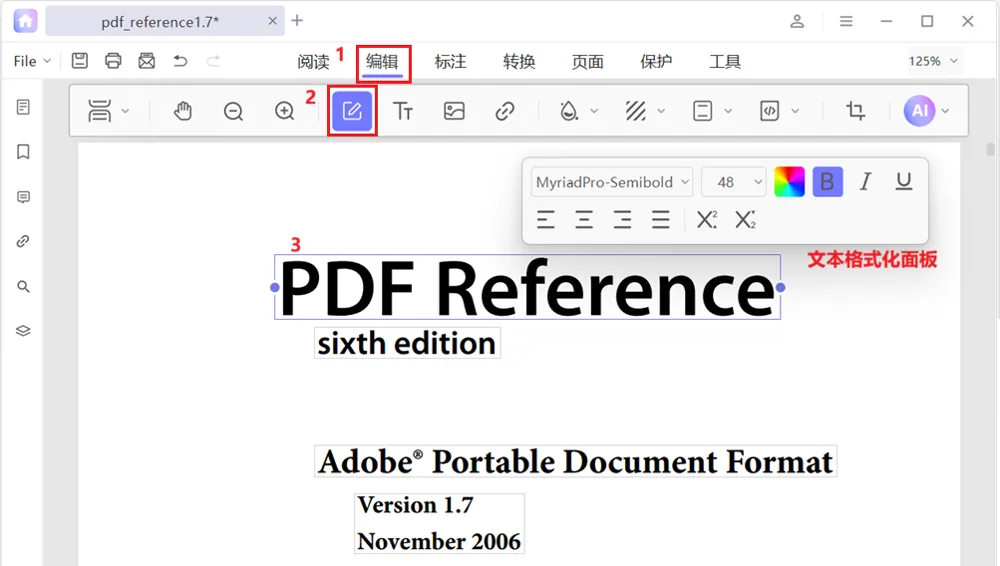
在主工具面板上选择“编辑”选项,然后点击编辑工具栏上的“编辑全部”按钮,进入 PDF 编辑模式。

在编辑模式下,PDF 中的文本被自动识别为文本段落,每个段落使用一个灰色矩形框围起来。
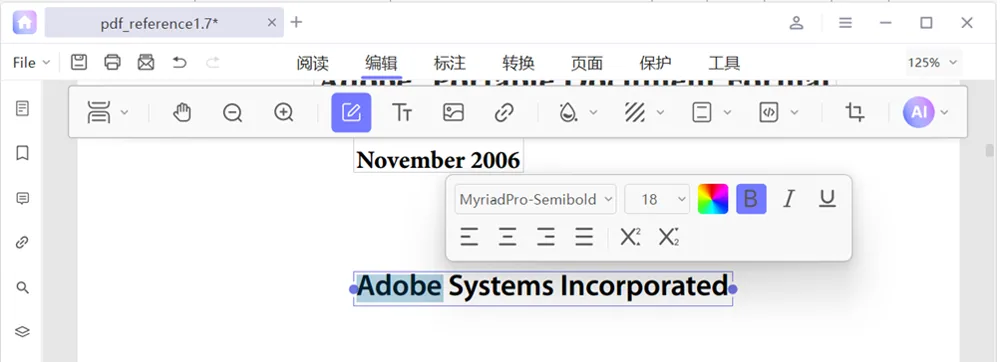
要编辑文本,单击段落,然后选择文本,鼠标弹起后会弹出一个文本格式化面板,您可以在文本格式化面板上设置文本的字体、字体大小、字体颜色、粗体、斜体和对齐方式。
要删除文本,请将光标放在文本末尾或文本中间,然后按键盘上的退格键。
.
要替换文本,请拖动光标选择文本,然后键入要使用的新单词。
**退出编辑模式:**点击编辑工具栏上的手型按钮退出编辑模式,后直接在主工具面板上选择“阅读”选项卡回到阅读模式,也可以点击其他工具选项卡退出编辑模式。

2. 在 PDF 中添加文本
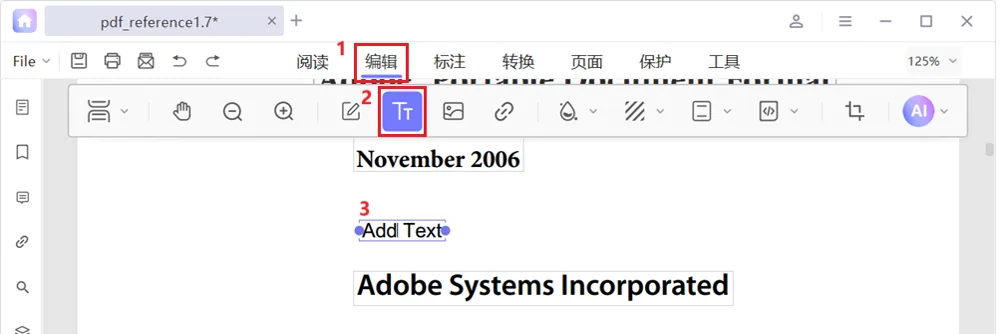
在主工具面板上选择“编辑”选项卡,然后单击“添加文本”按钮。

单击 PDF 文件中的空白地方,然后在新建的段落里添加文字。也可以通过文本格式化面板设置新添加文本的样式,包括字体、字体大小、颜色和文本对齐方式等。
如果单击现有文本,则进入段落编辑模式。
单击文本框外的空白地方,退出编辑模式。