安全适用 Windows 版 v1.0.0
签名
用打字、手绘或图片三种方式创建签名,并放到 PDF 的指定位置。
本章讲用打字、手绘或导入图片三种方式创建签名,并把它放到 PDF 的指定位置。
如何使用签名
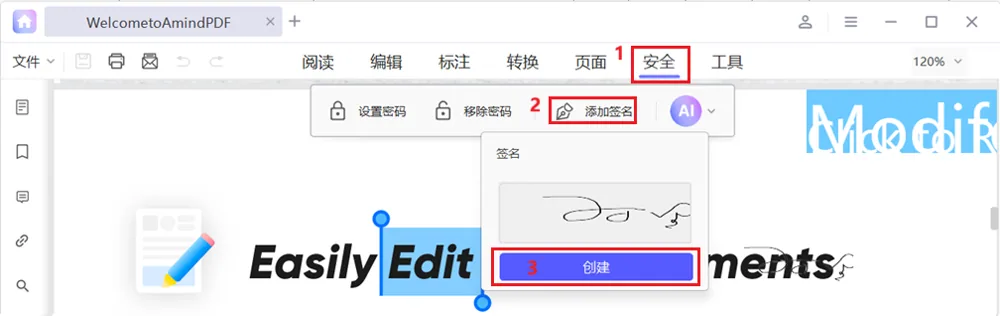
知叶PDF 对 PDF 进行手写签名,你可以上传签名图片、绘制签名或输入签名。
点击“安全” → “添加签名”按钮,然后在下拉菜单中单击“创建”按钮创建手写签名,或选择现有签名图片导入。最后,单击要签名的位置。
创建签名
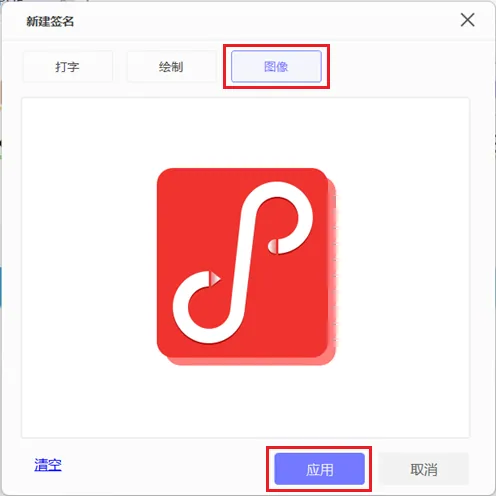
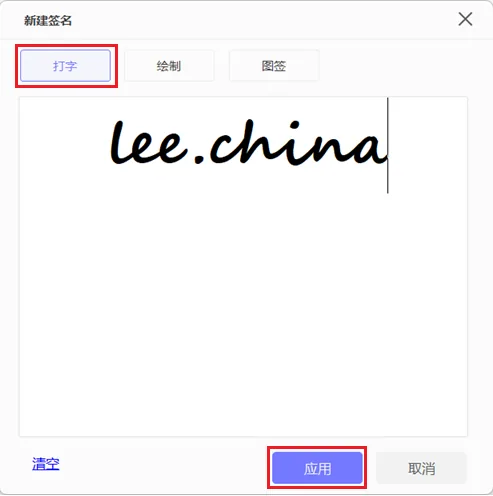
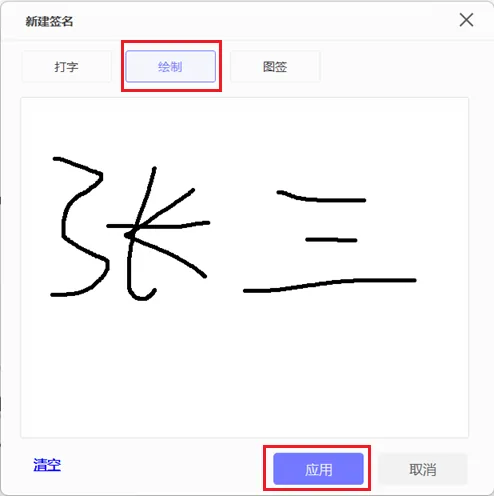
知叶PDF 支持三种方式创建签名: “打字”方式、“绘制”方式和“图像”方式。
- 点击“打字”按钮,输入您的签名以创建手写签名。
- 点击“绘制”选项卡,绘制您的签名。
- 点击“图像”选项卡,然后单击“选择图像”导入图像签名。