
编辑适用 Windows 版 v1.0.0
页眉和页脚
添加页眉页脚、插入日期与页码、设置页面范围,以及更新和移除页眉页脚。
本章讲添加页眉与页脚、在其中插入日期和页码、指定应用的页面范围,以及更新和移除页眉页脚。
添加页眉/页脚
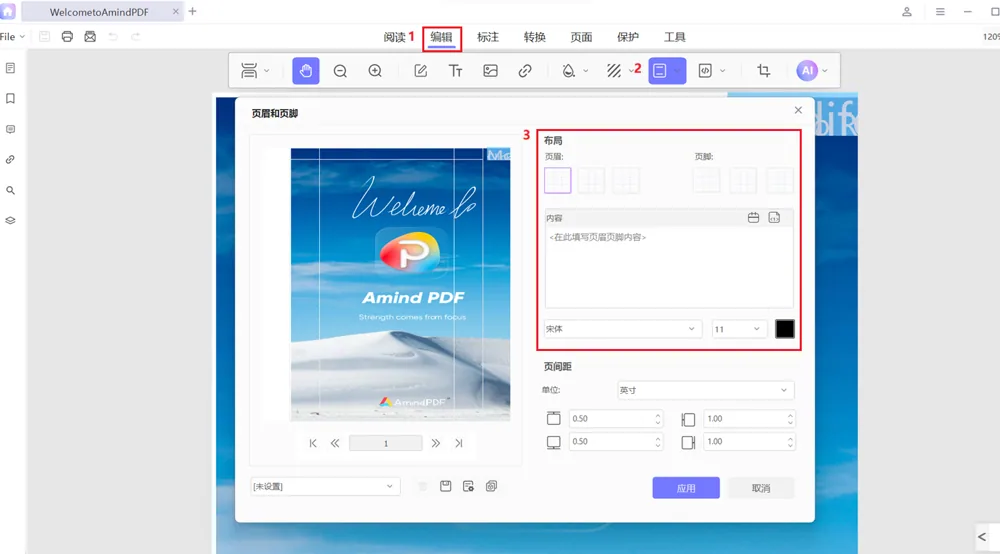
选择“编辑”选项卡切换主工具栏为编辑工具栏,在编辑工具栏上选择“页眉页脚”按钮来实现页面页眉页脚的添加。

在页眉页脚设置窗口中,在“布局“”区域选择放置页眉和页脚的区域,在“内容”区域中输入页眉和页脚内容。您还可以在“内容”区域中选择日期格式、页码格式。
插入日期到 PDF
点击“插入日期”按钮,并选择合适的日期格式。

在 PDF 中插入页码
点击的“页码”按钮,并指定合适页码的格式。

设置页面范围
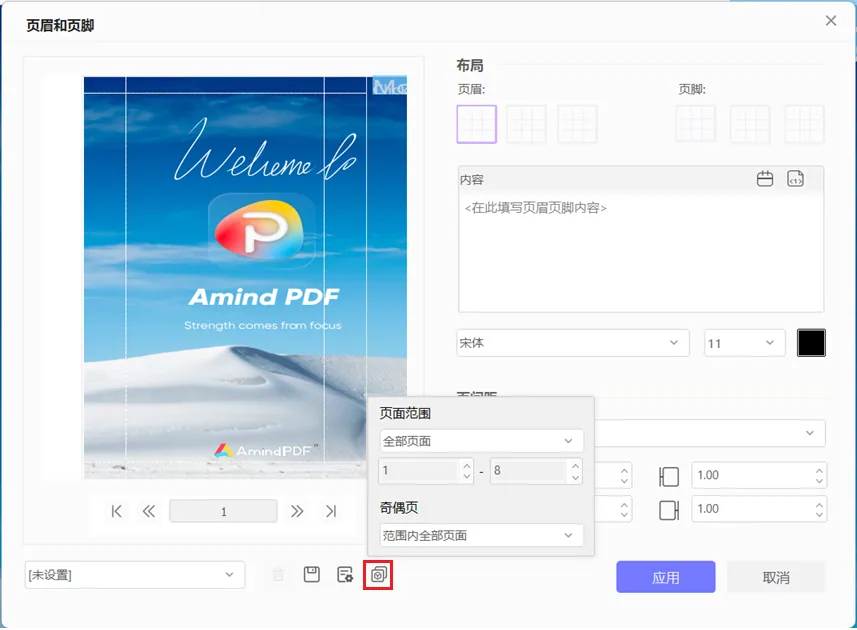
点击“页面范围”图标,在弹出的窗口中定义页面范围或设置奇偶页。

更新页眉/页脚
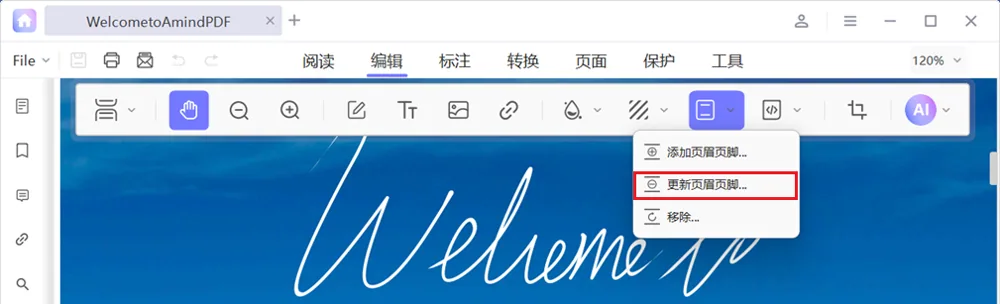
选择“更新页眉页脚”选项来更新 PDF 的页眉页脚。页眉页脚的更新设置与添加页眉页脚的步骤一样。
移除页眉/页脚
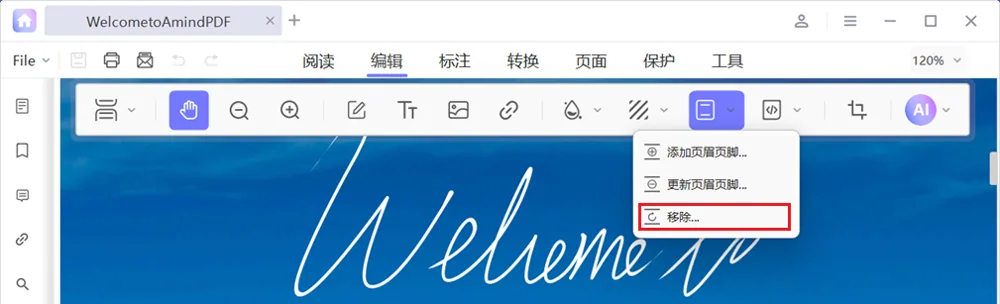
点击“编辑” → “页眉和页脚” → “移除”选项删除 PDF 中的页眉和页脚。
批量添加页眉/页脚
要批量添加页眉和页脚,请单击页眉和页脚窗口底部的“批量应用”按钮。
