编辑适用 Windows 版 v1.0.0
添加或编辑图像
替换、裁剪、旋转、提取 PDF 中的图片,以及向页面添加新图片。
本章讲替换、裁剪、旋转、提取 PDF 里已有的图片,以及往页面中添加新图片。
知叶PDF 允许用户修改 PDF 中的图片或添加图片。
1. 编辑 PDF 图片
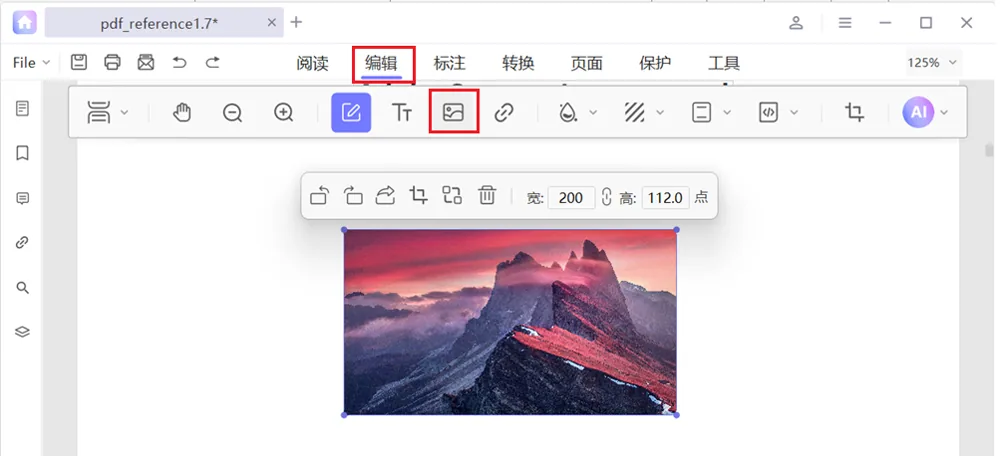
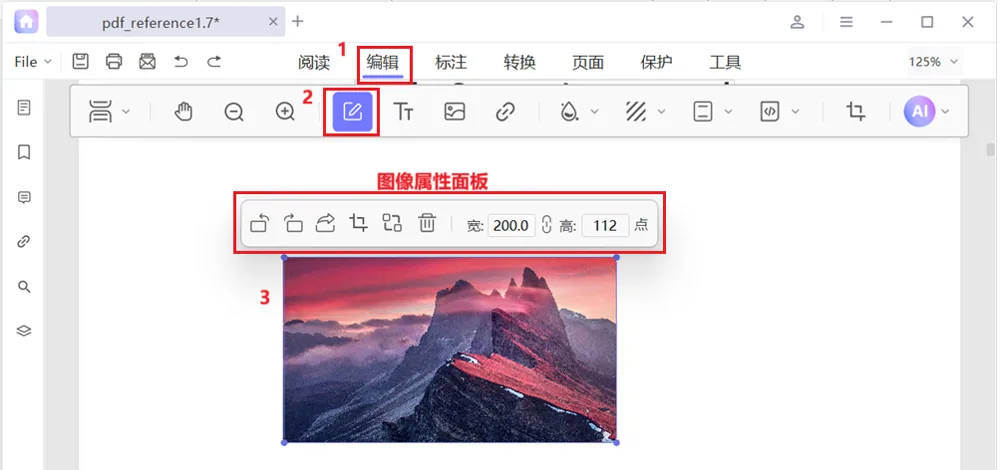
要编辑 PDF 文档中的图像,请选择“**编辑”**选项卡,然后单击“编辑全部”按钮,进入内容编辑模式。点击要编辑的图像,将弹出一个浮动图像面板,您可以旋转、提取、替换、裁剪或删除图像。

要调整图像大小,请拖动其角或在浮动图像面板上手动输入图片大小。按“Shift”键等比例缩放图片。
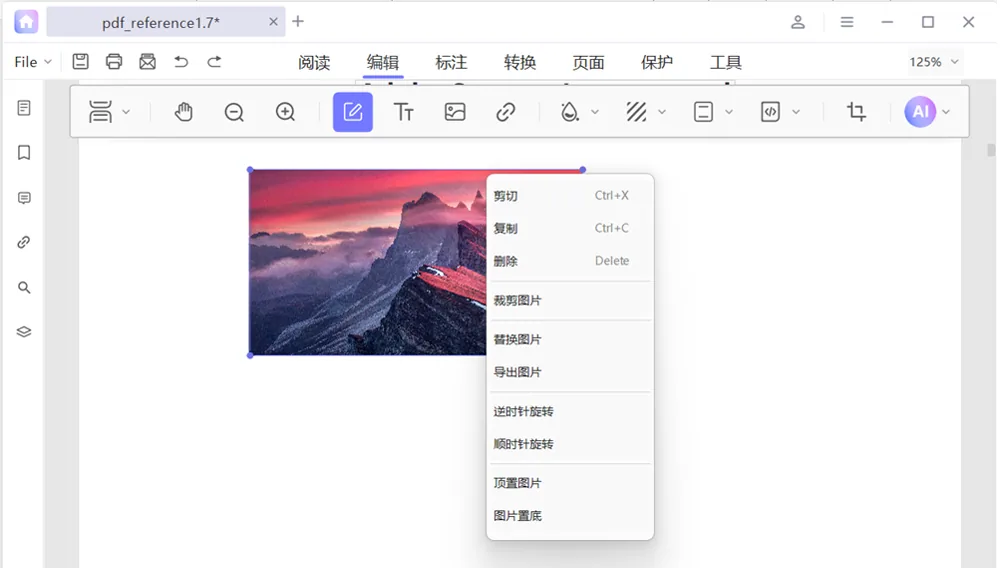
或者,右键单击图像,在弹出的图像编辑菜单上选择您想要的图像操作:剪切、复制、删除、裁剪、替换、旋转、导出和置顶/置底图片。
2. 添加图像
知叶PDF 将 PNG、.JPG、.JPEG、Bmp、Tiff 格式的图像文件添加到 PDF 中。
选择“编辑”选项卡,然后单击“添加图像”按钮,在弹出的文件对话框中选择图像文件,然后在 PDF 页面中点击要添加图像的位置即可将图像添加到 PDF 中。如果需要调整图像位置和大小,单击图像并在弹出的面板上选择您想要的图像操作。您也可以右击图片,然后通过图像编辑菜单编辑已添加的图像。