
开始使用适用 Windows 版 v1.0.0
创建 PDF
从 Word、Excel、PPT 或图片创建 PDF,以及创建指定纸张大小的空白 PDF。
本章讲从 Word、Excel、PPT 或图片创建 PDF,以及按指定纸张大小创建空白 PDF。
您可以使用知叶PDF 从 Word/Excel/PowerPoint 和图片(jpg/png/bmp/tiff)创建 PDF。
您还可以使用知叶PDF 创建空白 PDF 文档。
此外,知叶PDF 支持批量创建 PDF 文件,可以一次性将多个文档或图片创建多个 PDF。
从文件创建 PDF
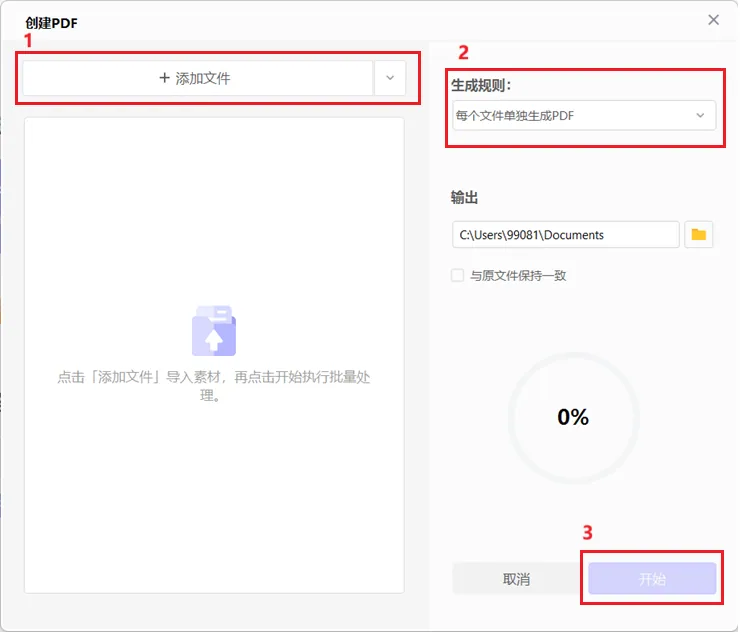
从现有文件创建 PDF 只需 4 个步骤:
打开知叶PDF 软件,然后单击主页上 创建 PDF 按钮
点击弹窗上的添加文件|添加文件夹 按钮,选择要创建的原文件
点击 创建模式下拉框选择创建为单一 PDF 或合并为一个 PDF
单击开始按钮创建 PDF
从文件菜单中创建 PDF
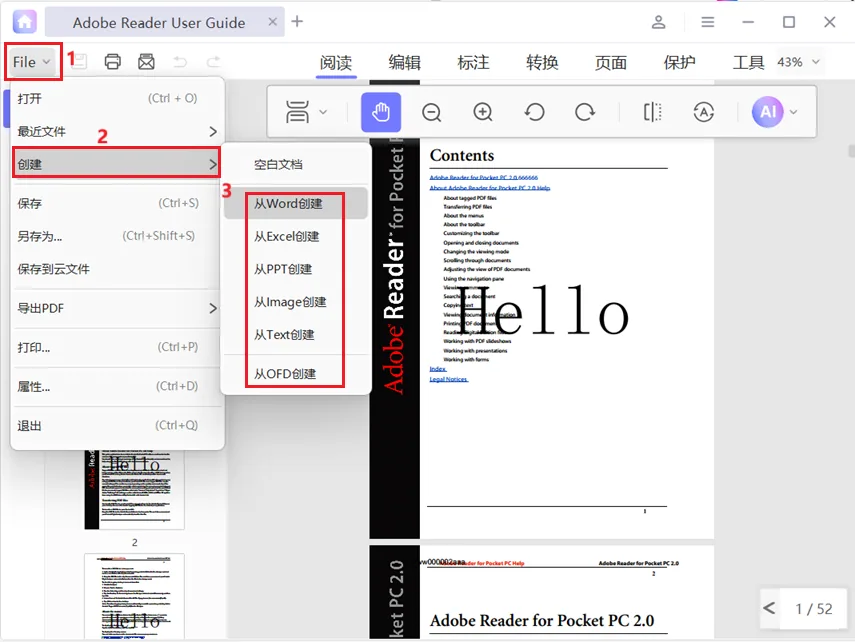
如果正在阅读、编辑 PDF,可以单击主界面左上角的文件菜单来创建 PDF。
在“文件”菜单中,选择“ 创建”菜单项。
从给定选项中选择创建方式:
从 Word 创建,从 Excel 创建,从 PPT 创建,从图片创建,从 OFD 创建
创建空白 PDF
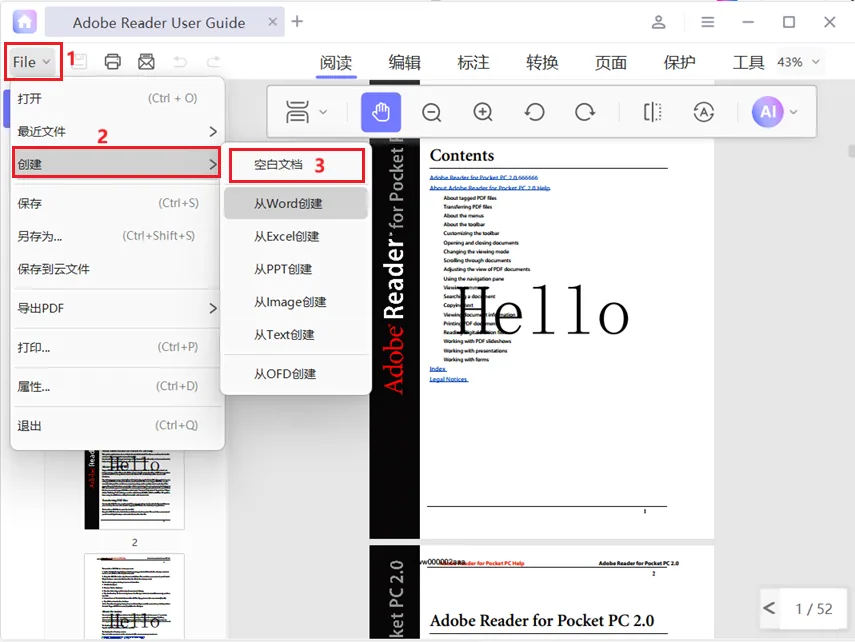
您可以按特定纸张大小创建空白文档。创建步骤如下:
在”文件”菜单中,选择”创建”菜单项
选择”空白文档”选项
弹出空白文档设置窗口,允许您自定义纸张大小,文件标题、页数、页面方向。
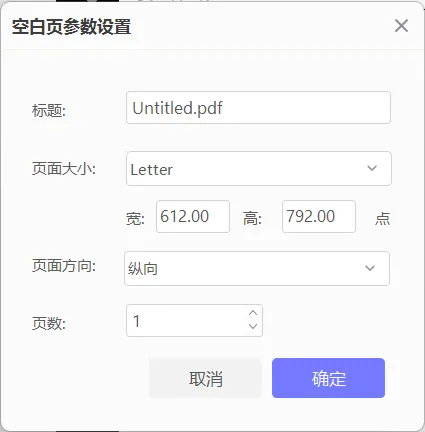
标题: 为创建的文件输入您喜欢的名称。
大小: 选择 A3、A4、A5、“行政文书”、“对开本”、“账本”、“律师文书“、“信件”和“海报“等纸张格式,或选择“自定义”(输入所需的宽度和高度)。
方向: 横向或者纵向布局。
页数: 输入特定数字以自定义页数。