知叶PDF
知叶PDF 编辑 PDF
 注释 PDF
 阅读 PDF
  知叶PDF Cloud
 格式转换
格式转换 OCR 识别
 压缩 PDF
 页面管理
页面管理 表单与签名
表单与签名 发票助手
发票助手 文档安全
文档安全 批量处理
批量处理 Windows 版
 AI网页 版
 iOS 版
iOS 版 安卓版
安卓版 常见问题
常见问题 联系我们
联系我们 用户指南
用户指南 技术参数
技术参数 关于我们
关于我们 更新日志
更新日志 Mac
Mac 桌面产品定制
 web项目集成
 PDF转Word
 PDF转Excel
 PDF转PPT
 PDF转PNG
 OFD转PDF
 OCR文字提取
 JPG转PDF
 压缩PDF
压缩PDF PDF拆分
PDF拆分 PDF合并
PDF合并 PDF加密
PDF加密 PDF解密
PDF解密 Word转JPG
 Excel转JPG
 PPT转JPG
阅读PDF
1. 页面显示
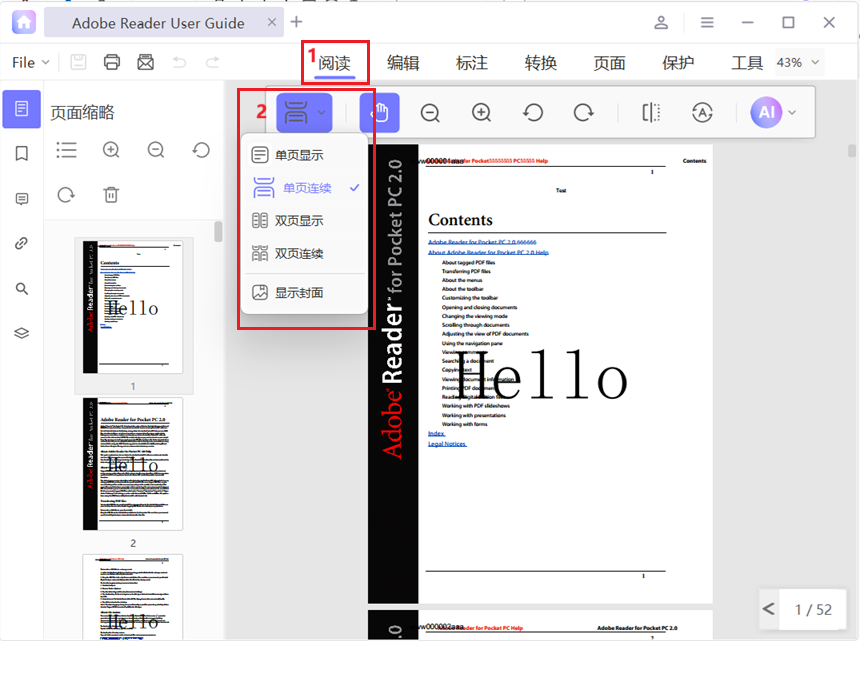
知叶PDF提供5种页面显示模式:单页模式,单页连续,双页模式,双页连续和封面模式,默认显示模式为单页连续模式。
2.缩放和旋转视图
将工具栏切换为阅读工具栏,注释工具栏或编辑工具栏,并点击相应的缩放按钮或旋转按钮。
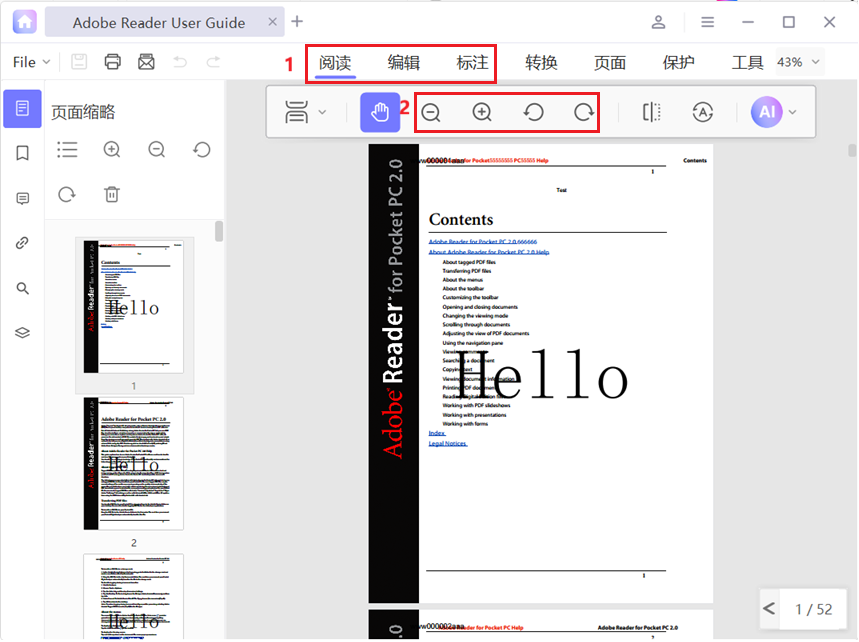
快捷缩放: 按住“Ctrl”键并滚动鼠标可以随意缩放视图。
3. 阅读导航栏
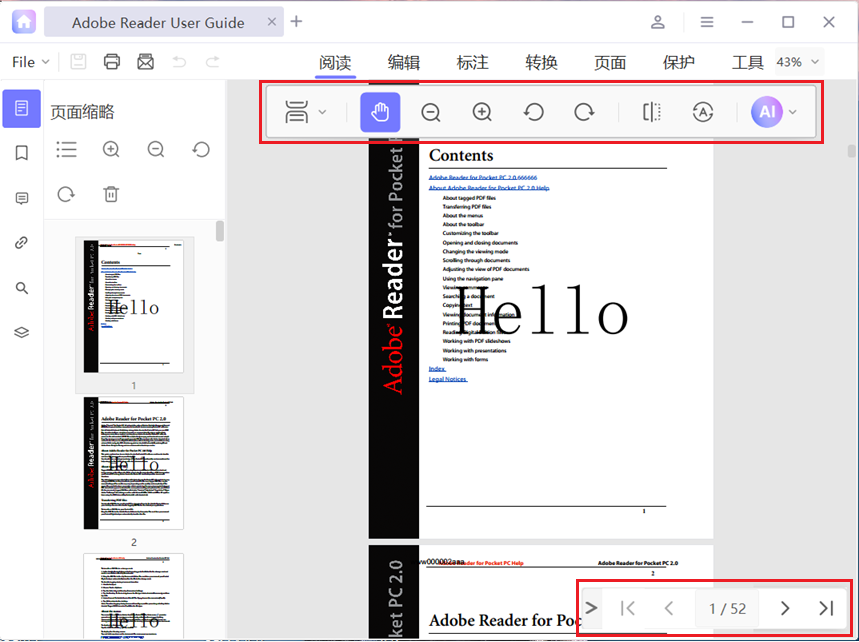
在阅读模式下,主工具栏显示导航工具,并在视图区右下角显示跳转工具栏。
阅读导航栏提供以下功能:
- 更改页面显示模式
- 放大和缩小页面视图
- 旋转页面视图
- 跳转到指定页面
- 进入阅读模式
4. 导航面板
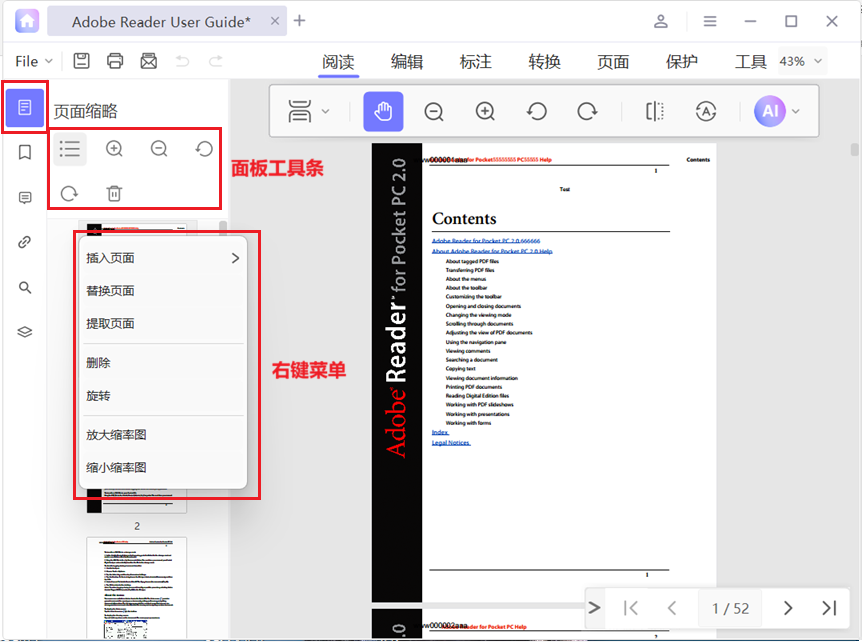
知叶PDF在主界面左侧提供多个导航面板,如下所示::
- 页面缩略图面板
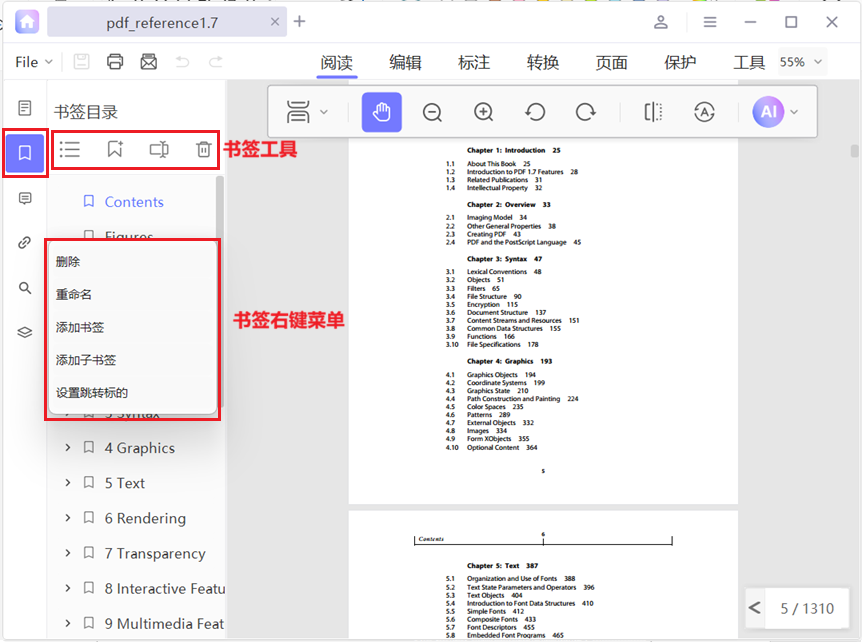
- 书签面板
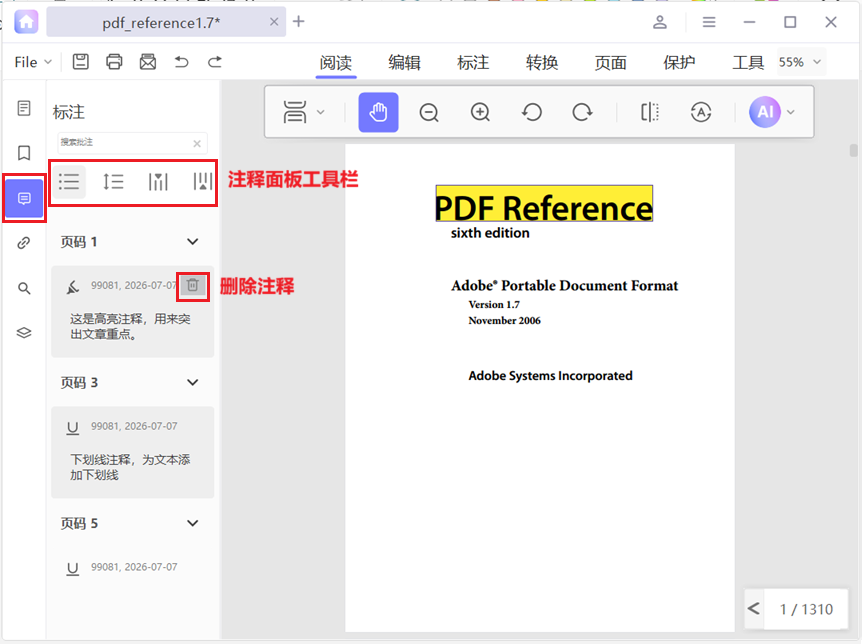
- 注释面板
- 附件面板
- 搜索面板
- 图层面板
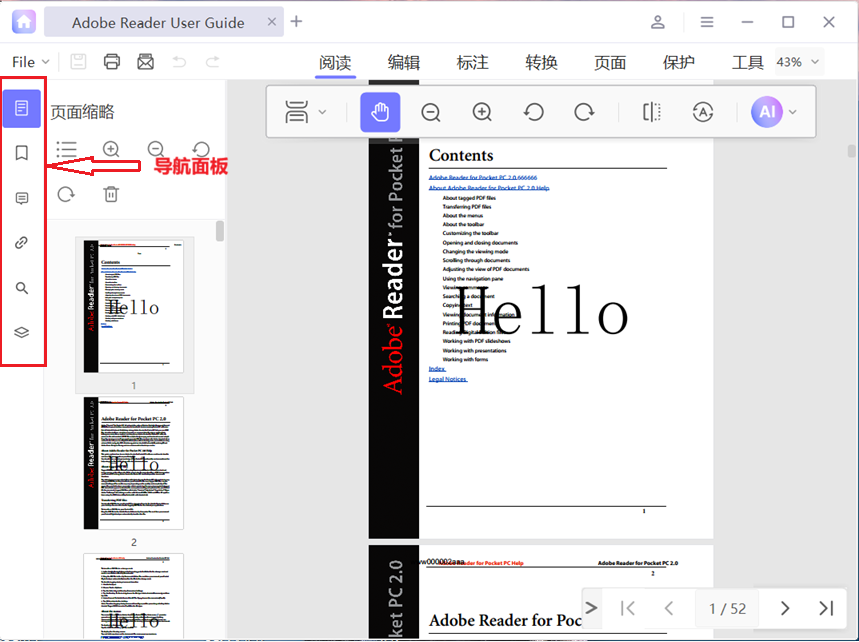
缩略图面板
缩略图面板为您提供快速浏览所有PDF页面的功能,您可以通过鼠标滚动或拖动面板中的滚动条来定位您想要查看的页面。您可以通过在面板中拖动页面来重新排序页面或者使用面板工具栏或右键菜单管理或组织页面。
书签面板
书签面板显示PDF文档的书签,您可以通过点击书签条目快速定位到您想查看的章节。
您可以通过使用书签面板的工具栏或右键菜单,向PDF文档添加书签、修改书签和删除书签。
注释面板
注释面板显示PDF文档所包含的所有注释,您可以通过注释列表快速找到您想要查看的注释,也可以通过注释面板的工具栏管理PDF注释或点击注释条目的删除按钮删除注释。
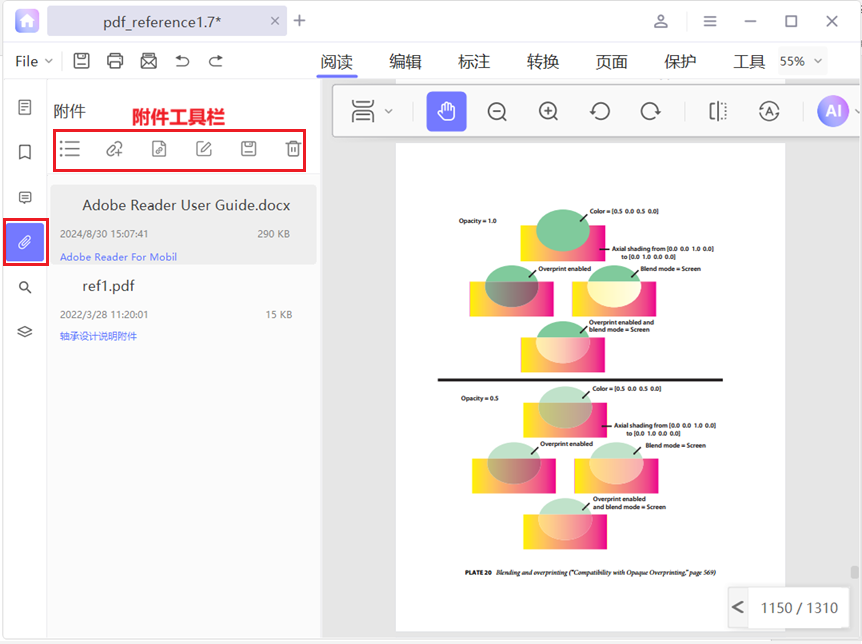
附件面板
附件面板允许您管理PDF文档中的附件,并可以定位附件存储位置。您可以直接打开这些附件,或添加更多附件,编辑附件描述,删除或保存附件。
搜索面板
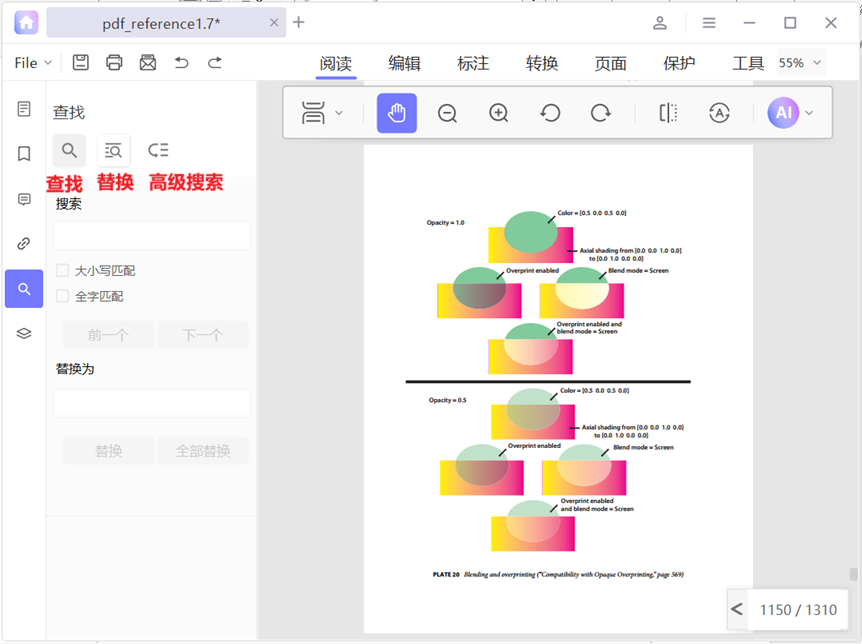
搜索面板用于在单个或多个PDF文件中搜索关键内容,或者替换PDF文件中的查找内容。
单击左侧导航栏中的搜索面板,然后在“查找内容”框中输入关键字,然后按enter键开始搜索过程。
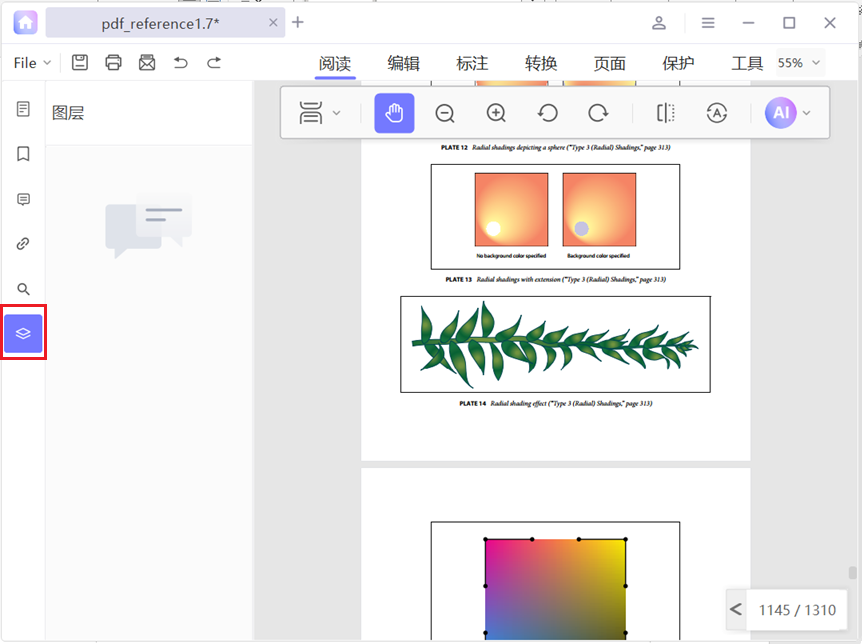
图层面板
图层面板用来查看和管理PDF图层,特别是工业设计稿中的图层。
5.对照阅读
对照阅读功能让用户方便地阅读双语PDF文件,并支持生成双语PDF。
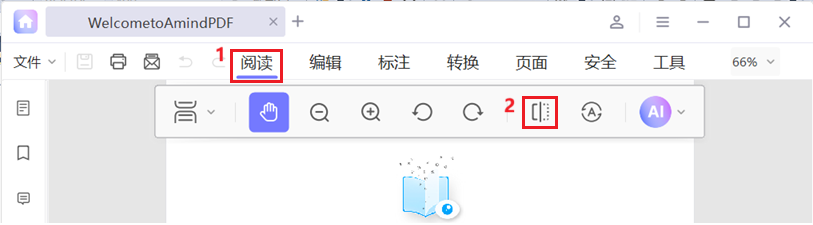
使用对照阅读的步骤如下:
•点击阅读工具栏中的对照阅读按钮 。
。
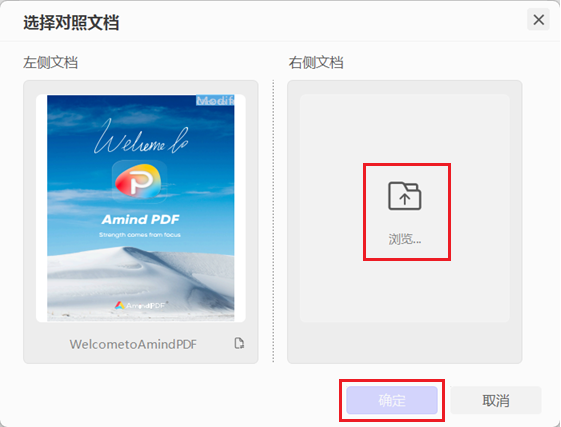
•选择对照文件。
在弹出的窗口中选择对照PDF: