知叶PDF
知叶PDF 编辑 PDF
 注释 PDF
 阅读 PDF
  知叶PDF Cloud
 格式转换
格式转换 OCR 识别
 压缩 PDF
 页面管理
页面管理 表单与签名
表单与签名 发票助手
发票助手 文档安全
文档安全 批量处理
批量处理 Windows 版
 AI网页 版
 iOS 版
iOS 版 安卓版
安卓版 常见问题
常见问题 联系我们
联系我们 用户指南
用户指南 技术参数
技术参数 关于我们
关于我们 更新日志
更新日志 Mac
Mac 桌面产品定制
 web项目集成
 PDF转Word
 PDF转Excel
 PDF转PPT
 PDF转PNG
 OFD转PDF
 OCR文字提取
 JPG转PDF
 压缩PDF
压缩PDF PDF拆分
PDF拆分 PDF合并
PDF合并 PDF加密
PDF加密 PDF解密
PDF解密 Word转JPG
 Excel转JPG
 PPT转JPG
PDF标注
知叶PDF提供多种标注工具,方便用户在阅读时标注或评论PDF内容。您还可以使用知叶PDF轻松编辑、删除和移动标注。
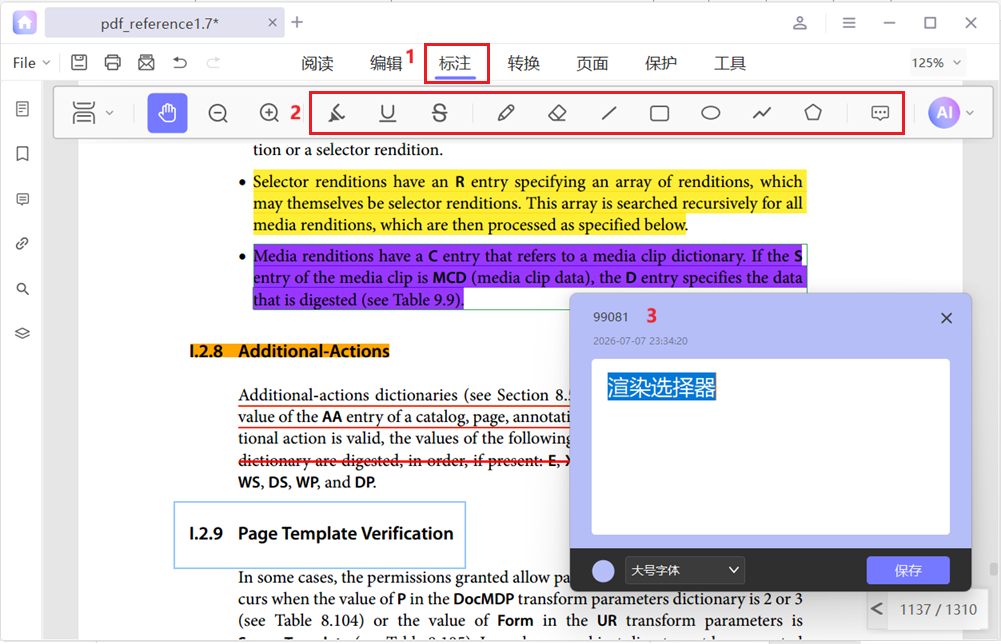
- 1. 添加评论(便签)
- 2. 标记文本(高亮/删除线/下划线)
- 3. 铅笔和橡皮擦工具
- 4.添加形状
- 5.属性设置
- 6.撤消/删除标注
1. 添加便签
将主工具栏切换到注释工具,选择注释工具栏上的“备注”按钮。
鼠标单击页面上要添加便签的位置。
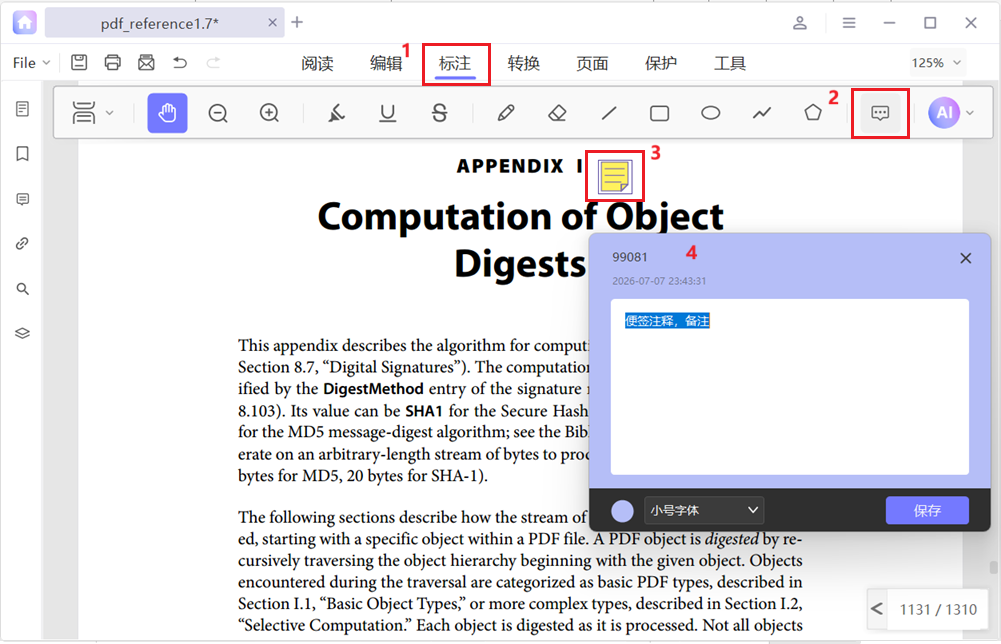
添加评论后,您可以点击它来移它或按下Delete键删除它,或在弹出面板上更改标注属性。
2. 标记文本
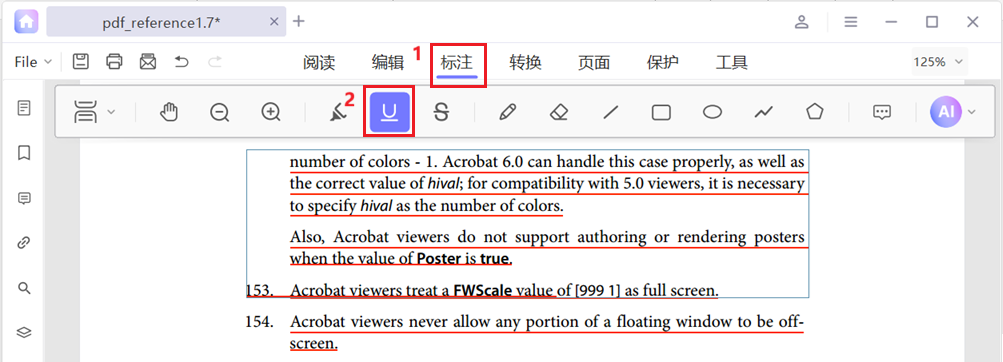
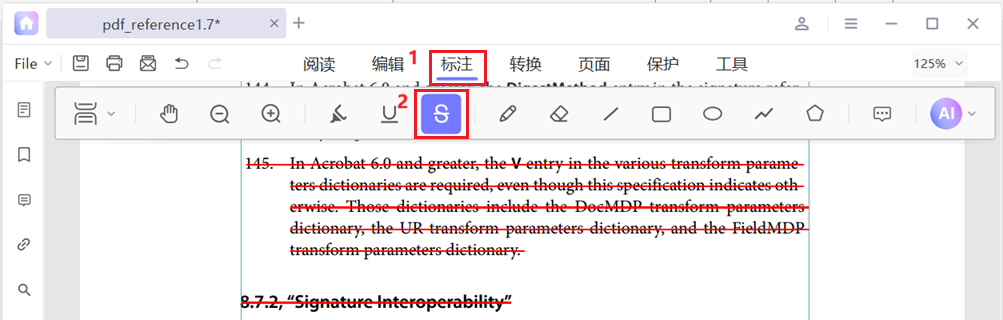
将主工具栏切换到注释工具,选择注释工具栏上的“高亮”,“下划线”,“删除线”按钮。。

•高亮文本 :单击高亮注释按钮,选择高亮颜色,然后在页面拖动选择要高亮的文本。此功能用来标记重要文本或段落,可帮助您作为记忆保留或作为以后复习的重点内容。
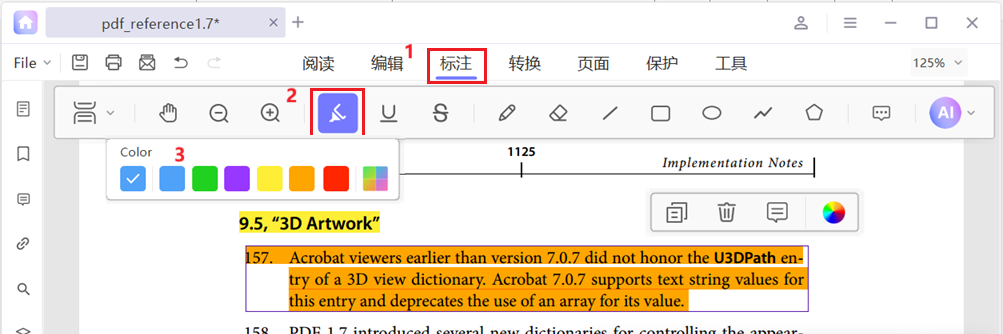
• 下划线注释: 单击下划线注释按钮,选择下划线颜色,然后选择文本给所选文本添加下划线。
•删除线注释: 单击删除线注释按钮,然后拖动鼠标选择文本。此功能用来标记要删除或冗余的内容。
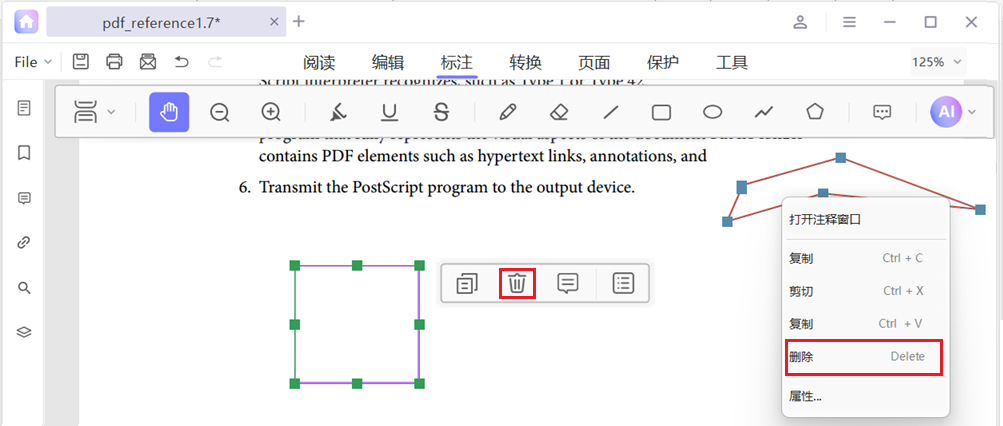
单击任何添加的注释,然后通过弹出的“注释属性面板”,您可以删除或更改注释外观。您也可以右键单击注释,通过弹出的注释菜单来删除或修改注释。此外,您可以按Ctrl+Z或 Ctrl+Shift+Z实现注释的撤销与重做。
注释添加完毕,您可以选注释工具栏上的手型工具回到阅读模式或选择工具选项卡上的标签切换到其他工具。
3. 铅笔和橡皮擦工具
铅笔注释和橡皮擦工具可帮助您在PDF上手写注释或圈圈画画。
在注释工具栏上选择“铅笔”工具,然后通过弹出的属性面板选择铅笔的颜色、不透明度和粗细。然后使用鼠标自由地在PDF上绘制或手写文字。
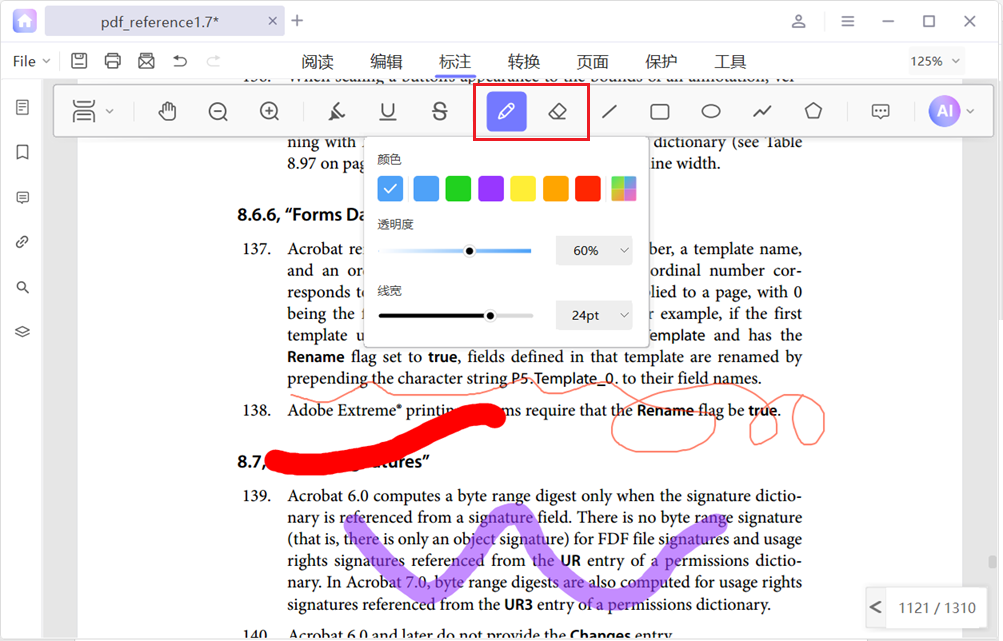
橡皮擦工具用于擦除铅笔工具生成的铅笔注释。
4. 添加图形
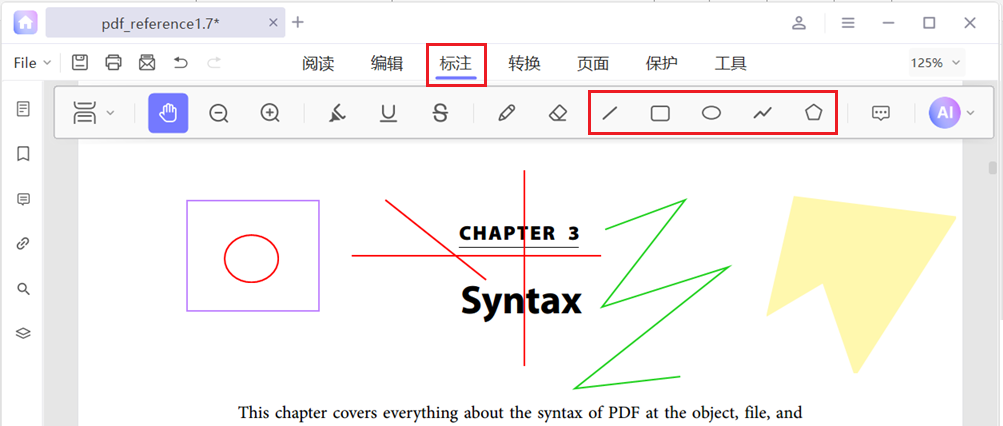
知叶PDF支持五种图形注释工具:“直线”、“矩形”、“椭圆形”、“折线”、“多边形”。
首先,单击“注释”选项卡切换到注释工具。
- 直线: 单击直线按钮,选择颜色、透明度、线宽等属性,然后点击页面并按住鼠标左键拖动来绘制线条。按住“Shift”可以绘制水平或竖直直线。
- 矩形: 单击矩形按钮,然后单击页面并拖动鼠标在PDF页面上绘制矩形。按“Shift”键绘制正方形。
- 椭圆: 单击椭圆按钮,然后单击页面并拖动鼠标在PDF页面上绘制椭圆。按“Shift”键绘制圆。
- 折线:单击折线按钮,在PDF页面上绘制相连的多个线条,双击鼠标完成绘制。
- 多边形: 绘制闭合的多边形。双击完成绘图。
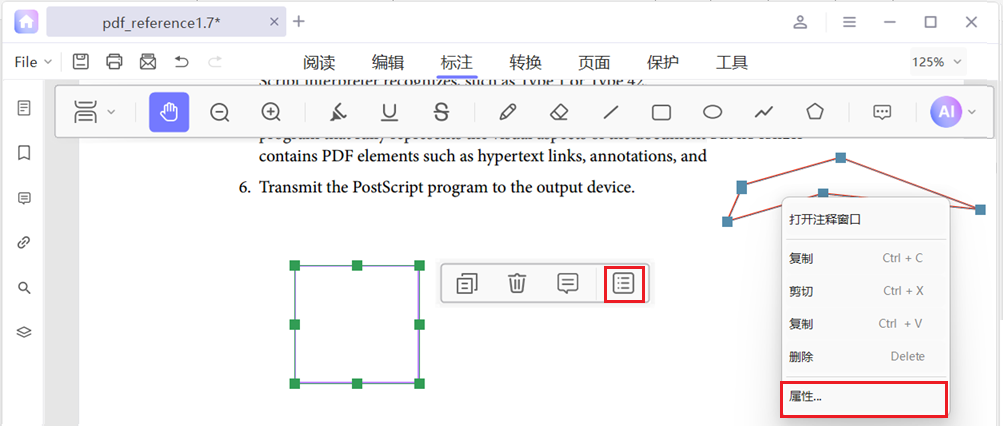
5. 属性设置
页面上的任何PDF标注,都可以使用知叶PDF重置/更改的它的属性,比如:颜色、透明度、线宽等。
更改注释属性的步骤::
- 单击注释,然后在弹出的属性面板上更改属性。
- 右键单击注释,然后从上下文菜单中选择“属性”。
6. 撤消/删除标注
在PDF上创建注释后,您也可以重做/撤消/删除它们。
撤销:按下键盘快捷键CTRL+Z撤消注释。
重做:按下键盘快捷键CTRL+Shift+Z重做注释。
删除注释:点击标注,然后按下“Delete”键删除注释,或右键单击注释,然后在弹出菜单上选择“删除”菜单项。