知叶PDF
知叶PDF 编辑 PDF
 注释 PDF
 阅读 PDF
  知叶PDF Cloud
 格式转换
格式转换 OCR 识别
 压缩 PDF
 页面管理
页面管理 表单与签名
表单与签名 发票助手
发票助手 文档安全
文档安全 批量处理
批量处理 Windows 版
 AI网页 版
 iOS 版
iOS 版 安卓版
安卓版 常见问题
常见问题 联系我们
联系我们 用户指南
用户指南 技术参数
技术参数 关于我们
关于我们 更新日志
更新日志 Mac
Mac 桌面产品定制
 web项目集成
 PDF转Word
 PDF转Excel
 PDF转PPT
 PDF转PNG
 OFD转PDF
 OCR文字提取
 JPG转PDF
 压缩PDF
压缩PDF PDF拆分
PDF拆分 PDF合并
PDF合并 PDF加密
PDF加密 PDF解密
PDF解密 Word转JPG
 Excel转JPG
 PPT转JPG
批量处理
知叶PDF提供批处理功能,可帮助用户批量创建PDF、转换PDF、添加水印、压缩PDF、合并PDF、拆分PDF。
- 1. 批量创建
- 2. 批量转换
- 3. 批量压缩
- 4. 批量合并
- 5. 批量拆分
1. 批量创建PDF
您可以按照以下步骤批量创建PDF文档:
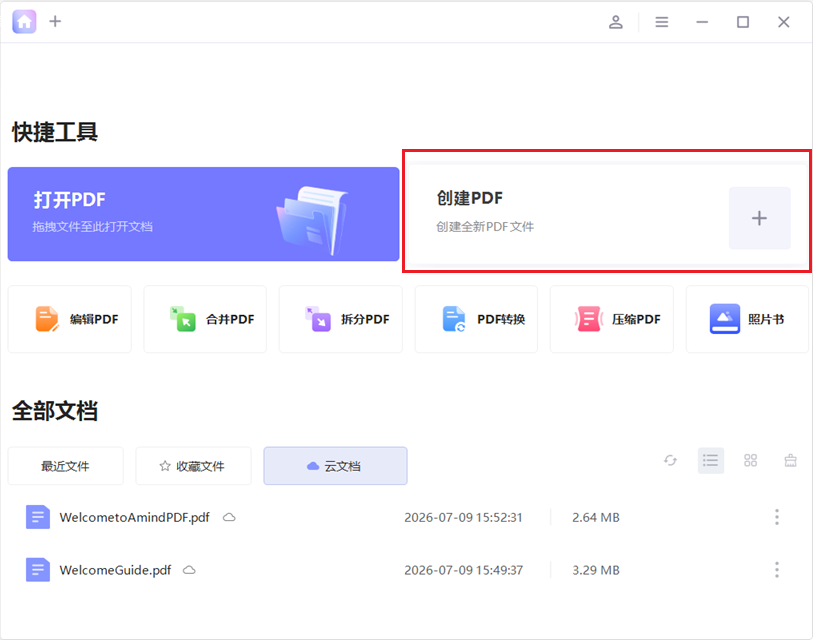
Step 1: 在主页的“快捷工具”区域中单击“创建PDF”版块。
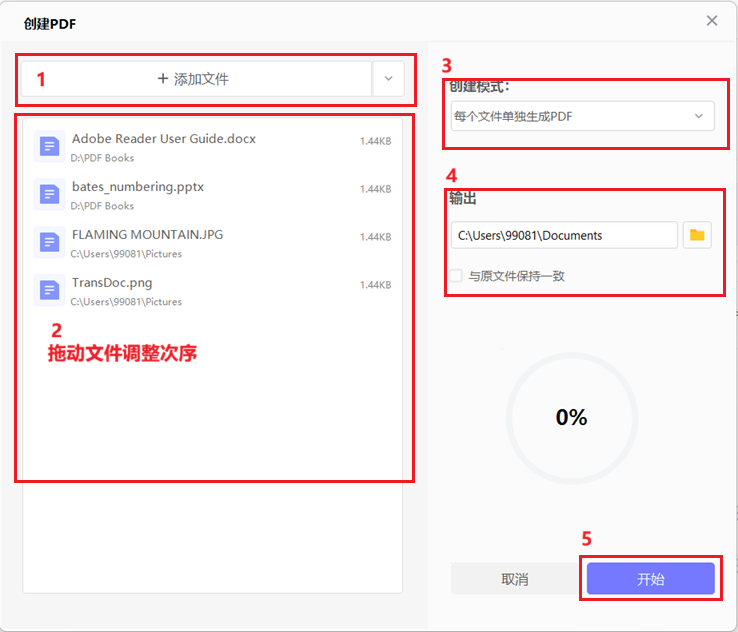
Step 2: 点击“添加文件”按钮添加原文件,选择“创建模式”,然后根据需要设置输出文件夹,最后点击“开始”开始批处理。
2. 批量转换PDF
知叶PDF支持将PDF转换为其他文档格式: MS Word(.docx)、MS Excel(.xlsx)、MS PowerPoint(.pptx)和图像文件(png、jpg、jpeg、tiff、bmp)。
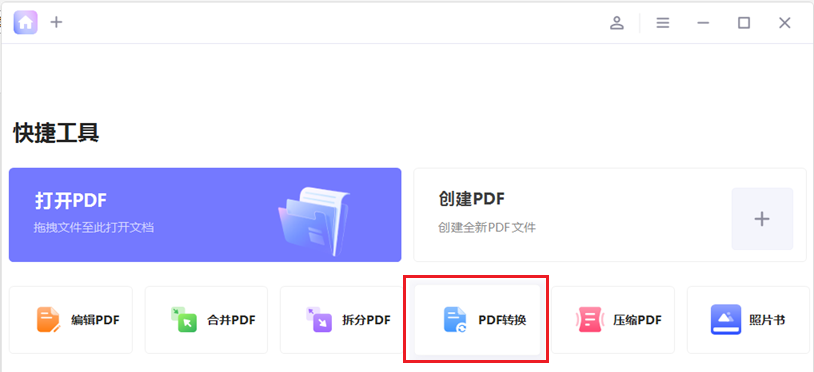
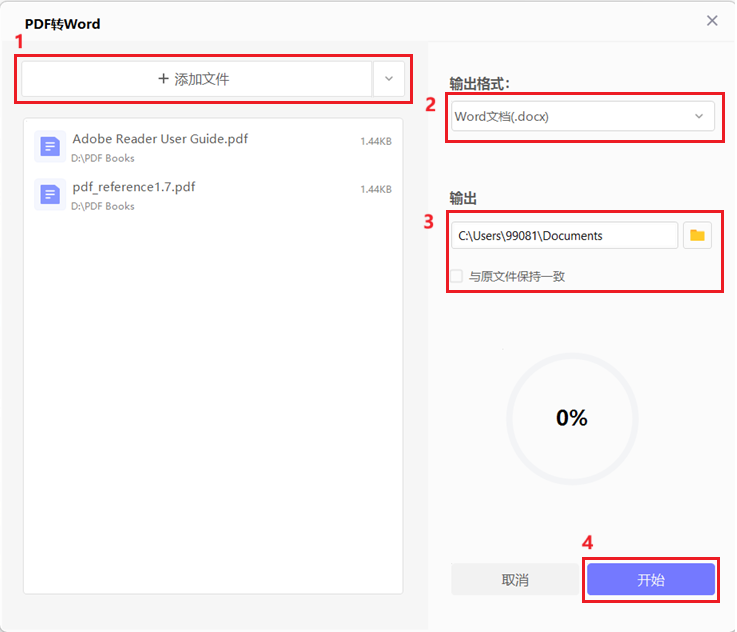
Step 1: 点击主页面的快捷工具区域上的“PDF转换”按钮。
Step 2: 点击“添加文件”按钮添加pdf文件,选择“输出格式”,然后根据需要设置输出文件夹,最后点击“开始”开始批量转换。
3. 批量压缩PDF
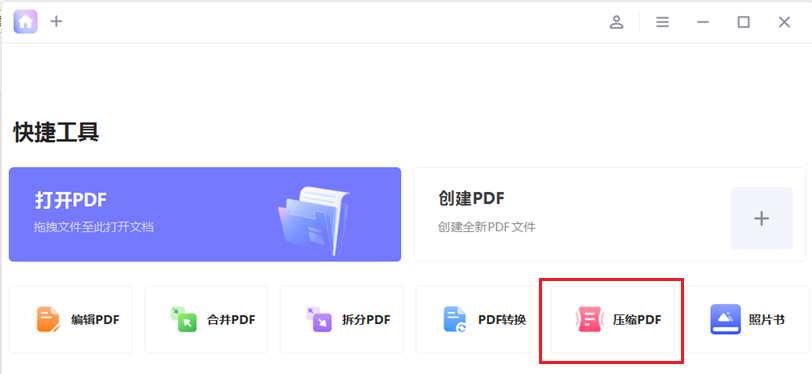
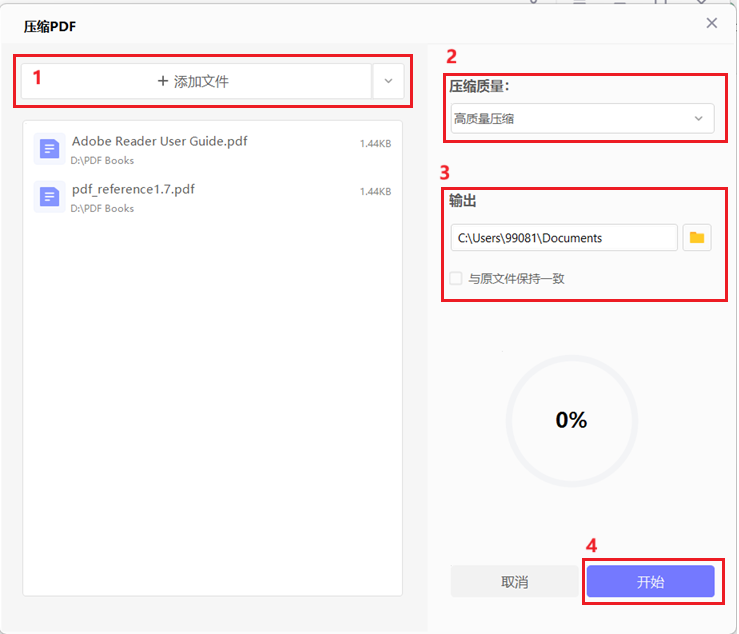
您可以使用知叶PDF来压缩PDF以减小文件大小。点击最近主页的“快捷工具”区域的“压缩PDF”按钮,然后在弹出的窗口中选择要压缩的PDF文件,选择压缩质量。最后,单击“开始”压缩PDF。
选择PDF文件以及压缩质量:
4. 批量合并PDF
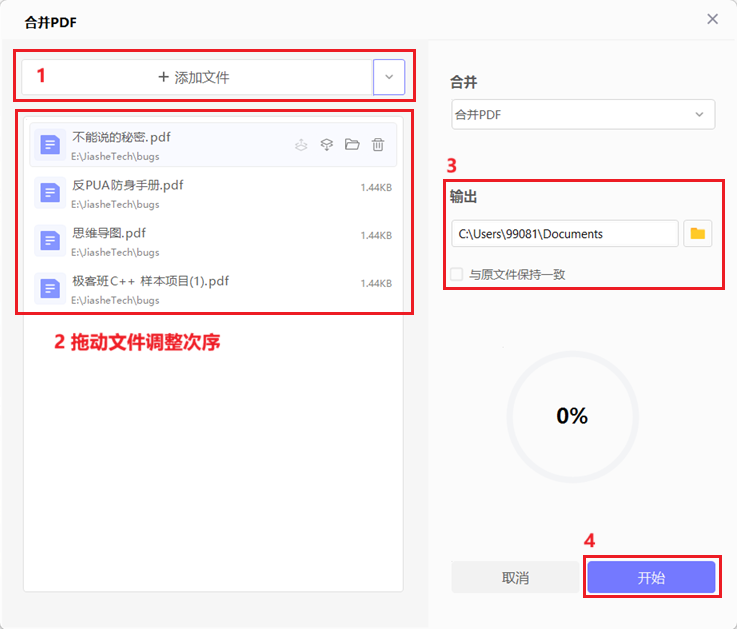
知叶PDF支持将多个PDF或图像合并到一个PDF文档中:
Step 1: 点击主页“快捷工具”区域的“合并PDF”按钮。
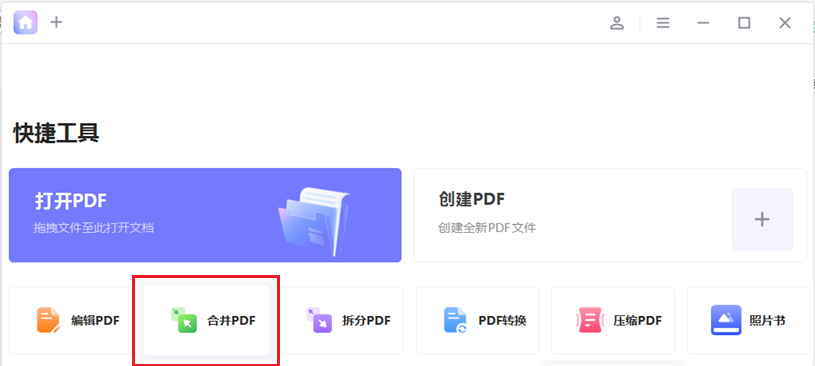
Step 2: 点击“添加文件”按钮添加PDF文件并设置输出文件夹,点击“开始”按钮开始合并PDF文件。
5. 批量拆分PDF
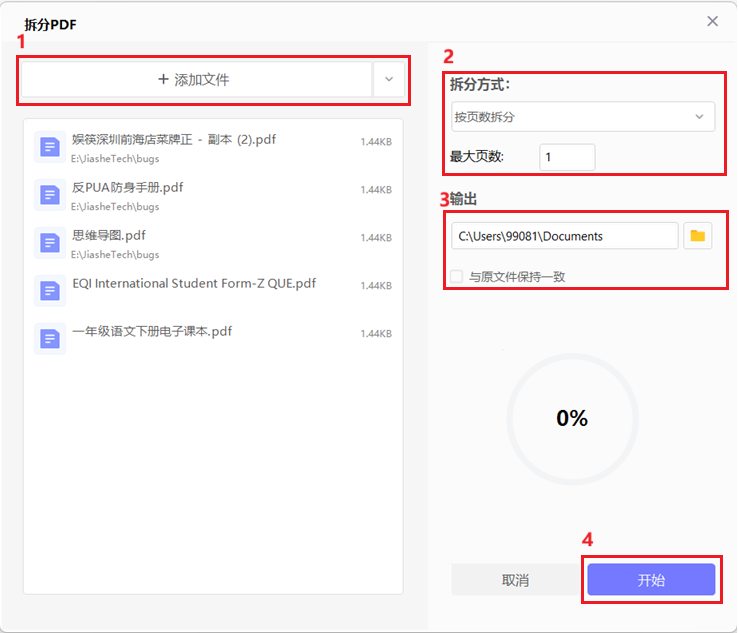
知叶PDF支持按页码、顶层书签和文件大小(MB)来拆分pdf文件。要批量拆分PDF文件,请参阅以下步骤:
Step 1: 点击主页的“快捷工具”区域上的“拆分PDF”按钮。
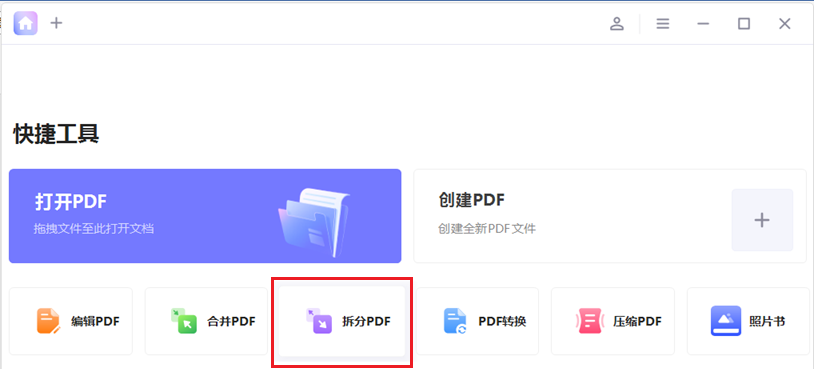
Step 2: 点击“添加文件”添加要拆分的PDF文件,在弹出的拆分窗口中选择“拆分模式”,然后选择输出文件夹,点击“开始”拆分PDF文件.